JULI WERDINI

Selasa, 12 Maret 2019

Pengenalan Mikrotik

Mikrotik merupakan sebuah brand perangkat jaringan Komputer yang di kembangkan pada tahun 1996, oleh John dan Arnis dengan berbasis Linux. Perangkat ini di Kembangkan di Negara Latvia.


Mikrotik sendiri itu memiliki berbagai macam bentuk dimana bentuknya ada yang berbentuk OS yang dinamakan RouterOS (ROS), SwitchOS, dan RouterBoard, jadi dulu itu Mikrotik menggunakan PC sebagai Router yang telah di instal RouterOS di dalamnya untuk melayani pelangan yang berada di daerah Latvia. RouterOS sendiri itu merupakan softwere Copy Left atau tidak open source serta available pada X86. Untuk mendownload RouterOS sendiri bisa langsung aja ke linknya www.mikrotik.com/download. Untuk RouterBoard sendiri itu merupakan versi hardwere yang sudah terdapat RouterOS dan SwitchOS di dalam perangkat tersebut. Keunggulan dari RouterBoard itu salah satu diantaranya yaitu tidak membutuhkan banyak interface/ethernet tambahan karena RouterBoard sudah memiliki Interface sendiri jadi tidak perlu lagi membeli interface tambahan. jadi sekian dari perkenalan Perangkat Mikrotik Semoga bermanfaat.

Tips ujian Mikrotik MTCNA.

Pada tulisan ini saya akan coba berbagi Tips ujian Mikrotik MTCNA.


Yang perlu diketahui:
Ujian sertifikasi mikrotik selalu digabung dengan trainingnya. jadi tidak terpisah seperti ujian Cisco CCNA dimana kita dapat mengikuti ujiannya saja tanpa mengikuti training dari partner resmi.
Konsep dan konfigurasi (KK). Training MTCNA adalah 100% praktek dimana konsep dari teknologi tersebut diselipkan didalamnya. pada Tips ujian Mikrotik MTCNA, mengerti konsep saja tidak cukup karena anda harus tahu cara konfigurasinya (prakteknya). sebaliknya, tahu konfigurasi saja juga tidak cukup karena ketika troubleshooting diperlukan kemampuan analisis masalah yang berarti harus mengerti teknologi tersebut.
Mengerti CLI. beberapa pertanyaan di exam mtcna menggunakan CLI. Jadi, setelah mengerti cara mengerjakan konfigurasi via GUI anda perlu tahu juga cara mengerjakannya via CLI
Mengerti bahasa inggris. soal ujian MTCNA adalah menggunakan bahasa inggris jadi pastikan bahwa anda mengerti yang dimaksud oleh penulis soal.
Keep calm. kenapa perlu tenang? karena anda tenang atau tidak anda tetap harus ujian. apapun persiapan anda, anda wajib tenang ketika mengerjakan ujian. tentu diperlukan latihan mental agar tetap tenang. yang jelas jika kita tenang, otak akan lebih lancar untuk mencari solusi.
manajemen waktu. durasi pengerjaan soal adalah 60 menit dengan jumlah soal 25 items. ketika mengerjakan, waktu 60 menit itu terasa cepat sekali. untuk itu perlu ada prioritas dalam mengerjakan soal-soal.
kerjakan yang mudah lebih dahulu. prioritas akan muncul jika kita punya resource yang terbatas (misal antara uang, kebutuhan dan keinginan). begitu juga dengan ujian dimana kita harus mengerjakan soal dengan waktu yang terbatas. dengan demikian, kita perlu membuat prioritas pengerjaan soal. kerjakan soal-soal yang mudah lebih dulu.
Klik tombol “save progress”. tombol ini berguna untuk untuk menyimpan hasil kerja anda ketika mengerjakan soal ujian. sehingga ketika anda mengalami disconnection jawaban anda aman karena telah tersimpan di server.
Practice, practice, practice. berlatih, berlatih, berlatih. jika ingin berhasil, ya berlatihlah. jika ada yang kurang mengerti, jangan ragu untuk bertanya.
Baca wiki.mikrotik.com. ujian MTCNA bersifat open. yang artinya, anda dapat membuka referensi untuk mencari jawaban. salah satu referensi yang direkomendasikan untuk dibaca adalah wiki.mikrotik.com. wiki ini adalah sumber dokumentasi resmi mikrotik yang dipakai oleh pengguna mikrotik di seluruh dunia. keterangan parameter, contoh comand, study kasus ada disini. so akan sayang sekali jika tidak digunakan.
lupakan saja untuk googling untuk mencari soal dan jawaban di internet. jika anda berharap ada orang yang “berbaik hati” memposting soal dan jawaban ujian mtcna di internet, maka lupakan saja ide ini. kenapa? karena:
jawaban tersebut ada yang ngaco/tidak tepat (tentu hanya mikrotik sendiri yang punya kunci jawaban dan tidak pernah di-share kepada orang lain)
mikrotik mempunyai bank soal yang besar dimana soal-soal yang keluar banyak yang baru.
Coba di routerboard. karena ujian mtcna ini bersifat terbuka, anda diperbolehkan untuk mencoba command line atau konsep tersebut di mikrotik. dengan demikian anda dapat mengetahui bahwa task ini dapat dilakukan atau tidak.

Semoga “Tips ujian Mikrotik MTCNA” ini berguna bagi pembaca ya

Memulai Usaha Voucher Hotspot Dengan Management User Menggunakan Mikhmon

Assalamu'alaikum Wr. Wb.

Pada tutorial kali ini saya akan memberikan settingan Memulai Usaha Voucher Hotspot Dengan Management User Menggunakan Mikhmon


1. Pertama, kita buat settingan Gateway Server terlebih dahulu, disini kami membuat Gateway Server dengan menu Quick Setup. Isikan Wlan sesuai keinginan, kemudian pilih frequensi yang belum ada dengan wifi sekitar. dan pada INternet kita pilih dengan automatic saja. Pada mwnu Local Network merupakan interface dari ether2, kita isikan IP sesuai keinginan kita sebagai adminnya, kemudian ceklist Bridge All LAN Port, DHCP dan NAT, isikan DHCP sesuai Range yang akan kita berikan. Jika sudah klik Apply kemudian OK. lalu close saja tampilan Quick Setupnya


2. Langkah berikutnya adalah ubahlah Interface eher2 pada menu Ip> Address menjadi Bridge1


3. Kemudian pada menu DHCP Server kita pilih menu leasess kemudain copy Mac Address laptop kita untuk diisikan pada menu Ip Bindings di menu hotspot


4. Kemudian pada menu DHCP Server ubahlah interface ke bridge 1


5. Lalu pada Ip> Services lihat apakah sudah ada servuces api atau belum, jika sudah berarti sudah dapat menjalankan Mikhmonnya.


6. Langkah selanjutnya, beri password pada Router admin pada menu System> User

7.Berikutnya, pada file master mikhmon kita, kita ekstrak, setelah diekstrak kemudian file update kita juga kita ekstrak. Ekstrakan update kemudian kita masukkan dalam hasil ekstrakan master kita. Langkah selanjutnya setelah file master dan update disatukan kita copy kedalam file Exampp kita pada (Local Disk :C > Exampp > htdocs) kemudian ganti nama sesuai keinginan

9. Langkah berikutnya, adalah pada browser kita ketikkan (localhost/nama yang kita ganti pada htdocs). Kemudian muncul tampilan mkhmonnya, dan pada username kita isikan (mikhmon) pada Password kita isikan (1234). Langkah selanjutnya klik Add Router, isikan session name Router sesuai dengan keinginan masing-masing.

Ip Mikrotik : (Ip Yang kita buat Hotspotnya)

Username : (admin)
Password : (sesuai yang kita beri pada menu System> User)
Hotspot Name : (Samakan saja dengan wifi yang kita buat di Mikrotik)
DNS Name : (harus sesuai dengan DNS LOgin yang kita buat pada Hotspot Setupnya)


8. Masih pada menu Dashboard kemudian pilih Profile > Add Profile kemudian kita buat profile untuk penggunanya sesuai kebutuhan. Lihatlah settingan dibawah ini jika sudah klik Save


9. Dibawah ini merupakan Profile kedua yang kita buat


10. Langkah selanjutnya kita buat Usernya, lalu isikan seperti dibawah ini. Kemudian kita pilih Save


11. Langkah selanjutnya kita buat Vouchernya pada menu Dashboard, kemudian pilih Generate, lalu isikan settingannya seperti dibawah ini jika sudah kliklah Generate. kemudaian klik print untuk melihat vouchernya


Jika ingin menggunakan wifi yang kita buat, maka konekkan perangkat anda dengan wifi yang kita buat tadi(nama wifi, sesuai SSID pada Mikrotik). Kemudian masukkan Username dan Passwordnya. lihat hasil print voucher dari mikhmonnya. Langkah selanjutnya masukkan Username dan Password sesuai dengan Vouchernya


Sekian tutorial kali ini, semoga bermanfaat, terimakasih
Wassalamu'alaikum Wr. Wb.

Rabu, 30 Januari 2019

Memulai Usaha Voucher Hotspot Dengan Management User Menggunakan PHPMixBill

Memulai Usaha Voucher Hotspot Dengan Management User Menggunakan PHPMixBill


1. Pertama kita buat setingan Gateway servernya, di sini saya menggunakan Quick Setup agar lebih cepat. Kita isikan Network name sesuai dengan keinginan, selanjutnya kita pilih frequency ysng belum ada. selanjutnya kita pilih cara Automatic, disini saya akan mengisikan Ip address 192.168.10.1, netmask 24, kita ceklist bridge lan port agar otomatis semua lan port telah terbidge, kita isikan DHCPServer Range dan kita ceklist NAT. Seperti gambar berikut

2. Selanjutnya kita isikan DNS karena belum otomatis terisikan. Lihat gambar 

3. Kemudian kita rubah IP pada ether 2 menjadi Bridge, seperti gambar

4. Kemudian kita buat Hotspot dengan mensetup Bridge 1, seperti gambar
saya isikan DNS name dengan queen.net
Kemudian kita isikan user default dengan ussername admin dan password admin

5. Kemudian kita masuk ke browser dengan mengetikan ipsaya.com maka akan muncul IP yang sedang kita gunakan, seperti gambar

6. Jika sudah tahu IP yang kita gunakan selanjutnya kita masukan IP tersebut ke Firewall NAT pada mikrotik seperti gambar berikut dan kita isikan Action Masquerade lalu Apply dan OK

7. Setelah settingan pada Mikrotik selesai kita jalankan Xampp dan start Apache dan MySQL seperti gambar

8. Setelah itu kita ekstrak file master wordpress, setelah di ekstrak kemudian kita copy pada file Xampp kita, pada (Local Disk C>Xampp>htdocs) jangan lupa ganti nama sesuai yang diinginkan
9. Selanjutnya kita masuk pada browser dan kita ketikkan alamat Wordpress yang telah kita ganti dengan format( localhost/sinau(nama yang telah kita ganti)) maka akan muncul tampilan Wordpress seperti gambar lalu kita klik Lets go. Seperti gambar


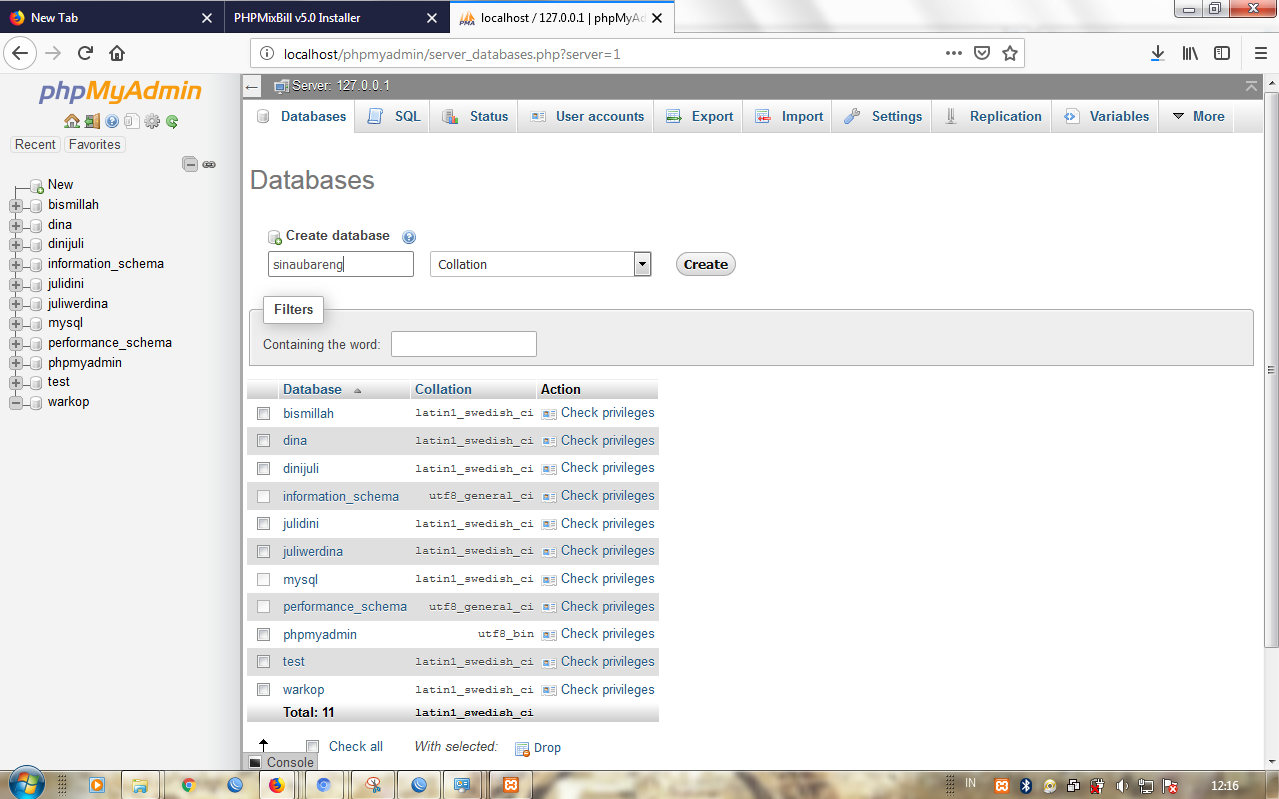
10. Kemudian kita buat database pada phpmyadmin dengan cara ketikkan localhost/phpmyadmin pada address bar. Bila sudah masuk tampilan phpmyadmin kita klik new pada Create database kita ketikkan nama sesuai keinginan. Disini kita langsung membuat dua database untuk Wordpress( saya berinama warkop) dan PHPMixBil (saya berinama sinaubareng). Seperti gambar berikut
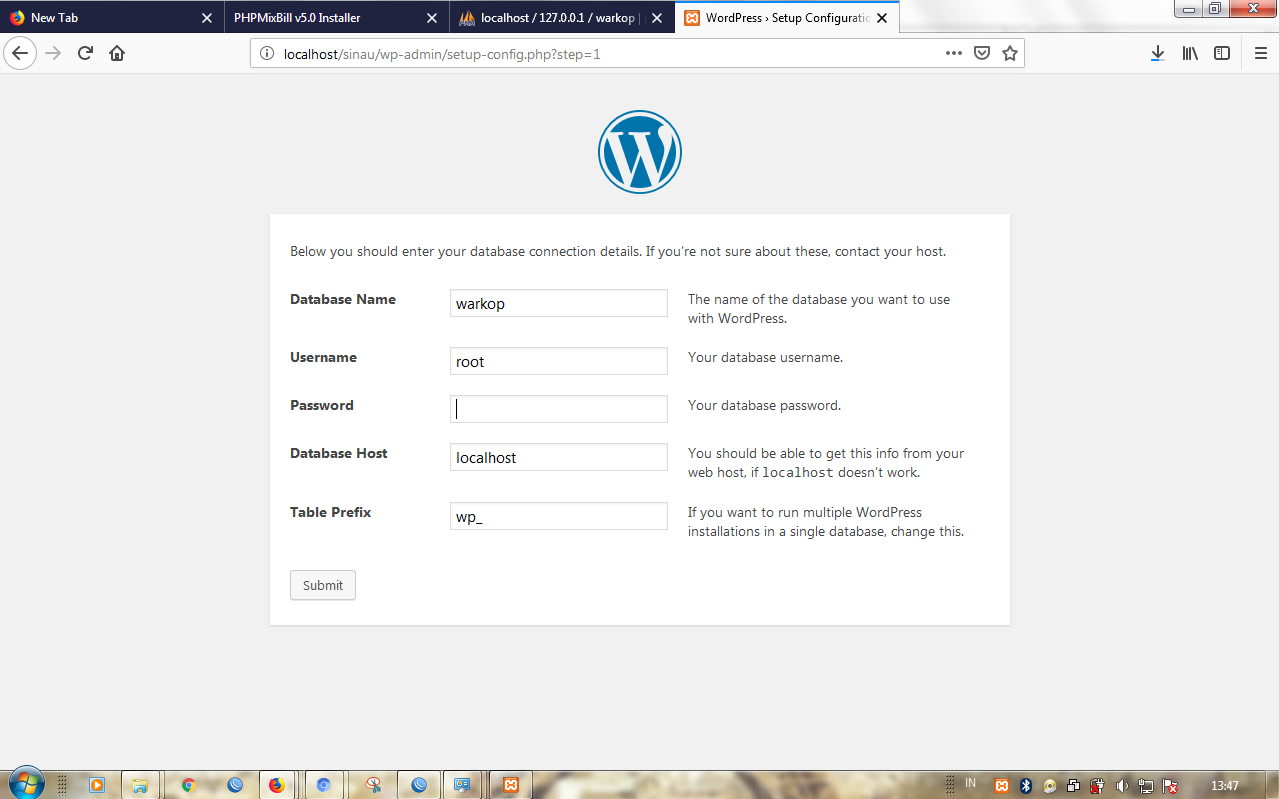
11. Setelah kita membuat database selanjutnya kita lanjutkan ke konfigurasi Wordpress, setelah kita klik Lets go tadi, maka kita akan mengisikan seperti gambar di bawah ini. Dtabase Name kita isikan sesuai nama database yang sudah kita buat pada phpmyadmin, ussername harus kita isikan root, password kita kosongkan karena pada saat kita membuat database kita tidak memberikan password, Database Host kita isikan localhost dan Table Prefilx kita isikan wp_ lalu kita klik submit. Lihat gambar

12. Setelah kita submit maka kita akan disuruhkan untuk mengisikan informasi

Site Title : Isikan sesuai keinginan
Ussername : isikan sesuai keinginan
Password : isikan sesuai keinginan
Your Email : isikan Email anda 

Kemudian kita klik Install Wordpress.Lihat gambar

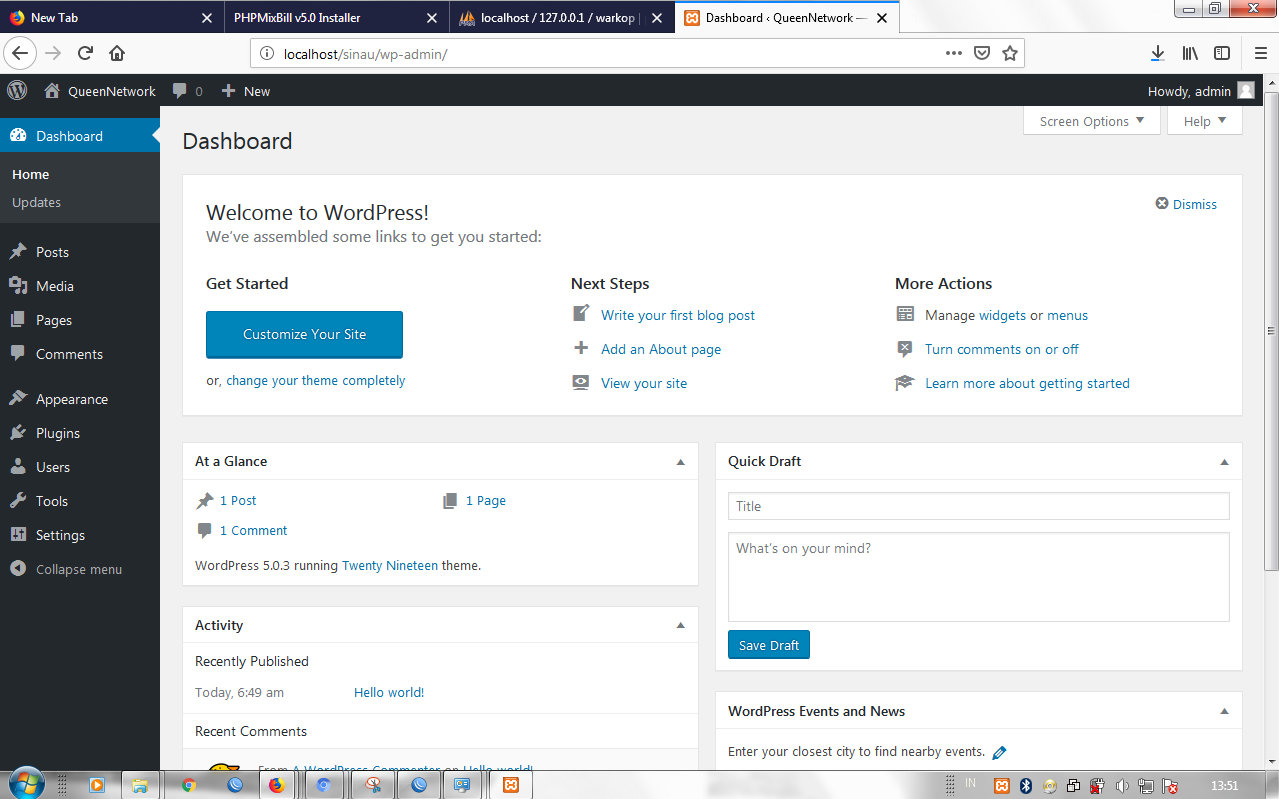
13. Setelah kita mengklik Install Wordpress selanjutnya kita akan diperintahkan untuk mengisikan Ussername dan Password yang telah kita isikan tadi. Saya mengisikan ussername admin password admin selanjutnya klik log in. lihat gambar

Maka akan masuk kedalam tampilan wordpress seperti berikut


14. Selanjutnya kita akan menginstall PHP MixBil
Pertama kita ekstrak file master PHP MixBil dan masukkan file ekstrakan pada(Local Disk C>Xampp>htdocs) kemudian ganti nama dengan nama yang kalian inginkan. disini kita akan menggunakan nama sinaubareng.

15. setelah itu masuk ke browser ketikan pada URL localhost/phpmyadmin akan ada tampilan berikut pilih new di pojok kiri lalu isikan database dengan nama yang kita inginkan contohnya sinau bareng queen, klik create .

16. klik di new tab ketik localhost/(nama folder extract php mixbill yang anda buat pada folder xampp > htdoc ) di URL.setelah muncul tampilan seperti di bawah ini lanjut dengan mengklik accept&continue.
setelah itu klik continue

17. setelah kita mengcontinue akan ada beberapa kolom yang harus kita isi seperti tampilan di bawah ini.
a. database host = localhost
b database username = root
c. untuk database password tidak perlu di isi
d.database name =diisi dengan database name yang telah kita buat sebelumnya pada localhost/phpmyadmin.
jika sudah klik submit maka akan muncul tampilan seperti di bawah lanjutkan dengan klik continue.

18. Disini kita akan muncul Ussername dan Password default dari PHP MixBil

19. Setelah itu kita masukkan Ussername dan Password default seperti diatas

20. Setelah kita masuk ke tampilan PHP MixBil, langkah pertama kita akan masuk ke menu Edit Usser untuk memberikan identitas pengguna, seperti gambar di bawah

19. Kemudian kita akan mengconnectkan PHP MixBil dengan Router yang telah kita setting. Kita masuk menu Network di sebelah kiri kemudian pilih menu Routers

isikan seperti contoh berikut
a. router name = bebas (disini kita menggunakan nama sinau bareng queen)
b. ip address = menggunakan settingan ip address pada ether 2 di winbox 
untuk router secret dan description kosongkan saja.
klik save change.

20. langkah selanjutnya kembali ke menu network dan pilih ip pool > klik new ip pool
a. name pool = bebas (untuk contoh kita memberikan nama sinau bareng queen )
b. range pool = menggunakan ip ether 2 (contoh 192.168.30.2-192.168.30.254 ) lalu klik sav change lebih jelasnya ada pada gambar di bawah ini.


21. setelah selesai kembali lagi ke menu sebelah kiri klik menu services dan pilih bandwidth plans. 
a. bandwidth name = bebas (kita menggunakan sinau bareng) 
b. untuk rate download dan rate upload kita isikan 1 mbps lalu klik submit


22. kembali ke menu service pilih hotspot plans > new service plan, lalu isikan seperti pada gambar di bawah ini.

23. langkah berikutnya kita akan membuat voucher klik pada menu prepaid > prepaid vouchers > add vouchers

a. type = hotspot plans
b. routers = sinau bareng queen
c. number of vouchers = kita akan membuat 5 voucher
d. lenght code = bebas ( jumlah digit code pada voucher yang kita buat ) klik generate lihat pada tampilan di bawah ini.
akan muncul tampilan seperti berikut.

24. setelah langkah di atas berhasil kita akan membuat membuat new contact untuk customer
a. username = bebas (kita menggunakan siswa )
b. full name = queen
c. password lalu ulangi ketik password yang akan di gunkan di confirm password
d. address = alamat customer (kita menggunakan daerah banjarnegara )
e. phone number = nomer telephon customer
setelah kolom terisi klik save changes

25. untuk mengecek apakah settingan berhasil kita akan masuk ke customer dengan mengklik new tab pada URL ketik localhost/ (nama folder yang ada di php)/index-php?_route=login .lalu masukan user name dan password klik login.

25. setelah login tampilannya akan seperti di bawah ini.
setelah itu masukan code voucher yang telah customer dapat dari admin.klik rechard


sekian tutorial dari saya semoga bermanfaat :)
selamat mencoba

wassalamualaikum wr.wb